ホームページャーのサイトは更新しやすいページ設計
ホームページャーが制作するサイトは、『更新しやすいページ設計』で制作しているぞ!
具体的にはどうなっているの?
自分で更新したい部分を指定可能
自分で更新したい部分を指定可能
通常ホームページを依頼して制作してもらうと、更新する時に都度依頼をする必要があるかと思います。WordpressなどのCMS(コンテンツ管理システム)を利用して、お知らせやブログのみ更新できる様にしてあるものが多いでしょう。
ホームページャーで制作するサイトはお知らせやブログだけでなく、採用ページなどの更新する事がわかっている部分や、TOPページの画像・挨拶文なども自分で更新できる様に制作が可能です。
レイアウトやデザインなどを変更したい場合は依頼してもらう必要がありますが、画像や文章の差し替えは簡単に自分で更新できる様に制作できますよ。
更新可能な部分は後から追加することもできるので安心です。
それはありがたいわ!
でも更新操作が難しかったりしないかしら?
シンプルでわかりやすい管理ページ
シンプルでわかりやすい管理ページ
現在まで非常に多くのサイトがCMS(コンテンツ管理システム)としてWordpressを使用して構築されています。
ホームページャーではWordpressに限らず、シンプルな操作画面で使いやすいCMSを、お客様の条件に合わせて使用いたします。
わかりやすい管理画面から更新できますので安心してください。
ホームページャーでオススメしている、Shopifyを使用したWebショップ・サイト構築の管理画面を紹介しますね。
Shopifyの管理画面の見方
Shopifyの管理画面の見方
デモページにアクセスするにはパスワード「0000」を入力してください。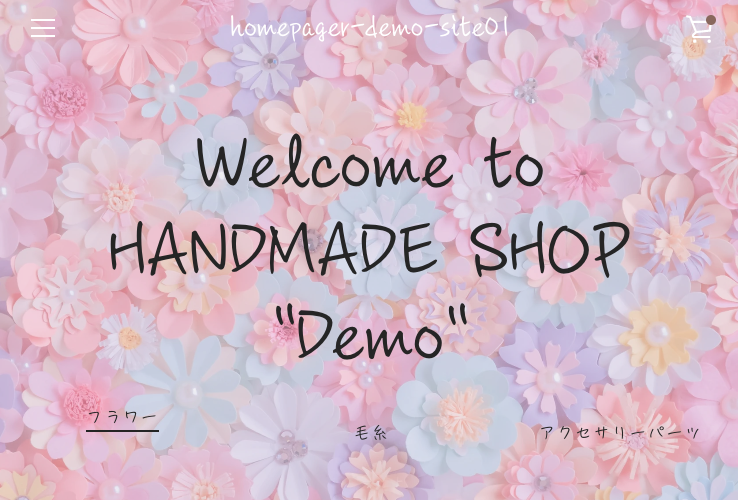
お知らせの編集画面を開く
お知らせはブログ機能を利用して作成していますので、『ブログ記事』の編集ページを開きます。
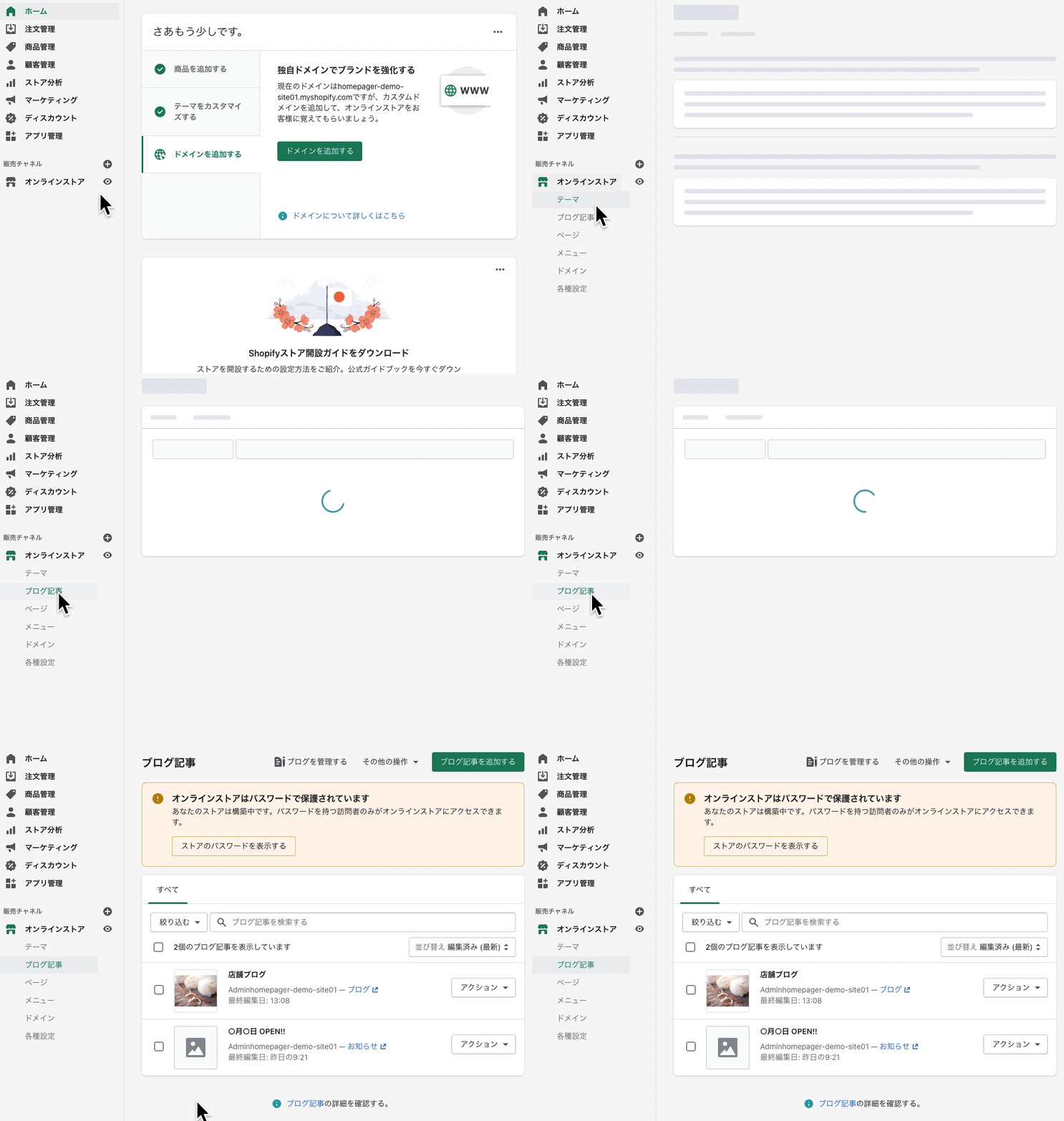
お知らせを追加する
『ブログ記事を追加する』ボタンを押して、お知らせを追加します。

お知らせのタイトルとコンテンツを編集する
コンテンツはリッチエディタを使用して編集できます。HTMLを直接編集することも可能です。

お知らせを公開する
公開にチェックを入れて保存すれば、完成です!公開日時を指定して予約することもできます。

これならなんとかなりそうかも・・・!
わからない事があった場合はメールやチャットで聞いていただければサポートしますので、安心してくださいね。
サイトの文章や画像も、わかりやすいエディタを通して編集できますよ。
ついでにちょっと見てみましょう。
Shopifyテーマ内容の変更
Shopifyテーマ内容の変更
Shopifyでは、さらにテーマの内容も自分で編集することができます。
エディタに無い項目を編集したい場合や、デザインの変更などコードの編集が必要な場合にはホームページャーへご依頼ください。
テーマ編集画面の紹介
エディタの項目も、ホームページャーにご依頼いただければコードを編集して追加することが可能です。

ちょっとした変更なら依頼しなくても、自分でも出来るから更新しやすいのね!
そうですね ♪
もちろん編集が難しい場合でも、ホームページャーにご依頼いただければ対応いたしますので、ご安心ください。